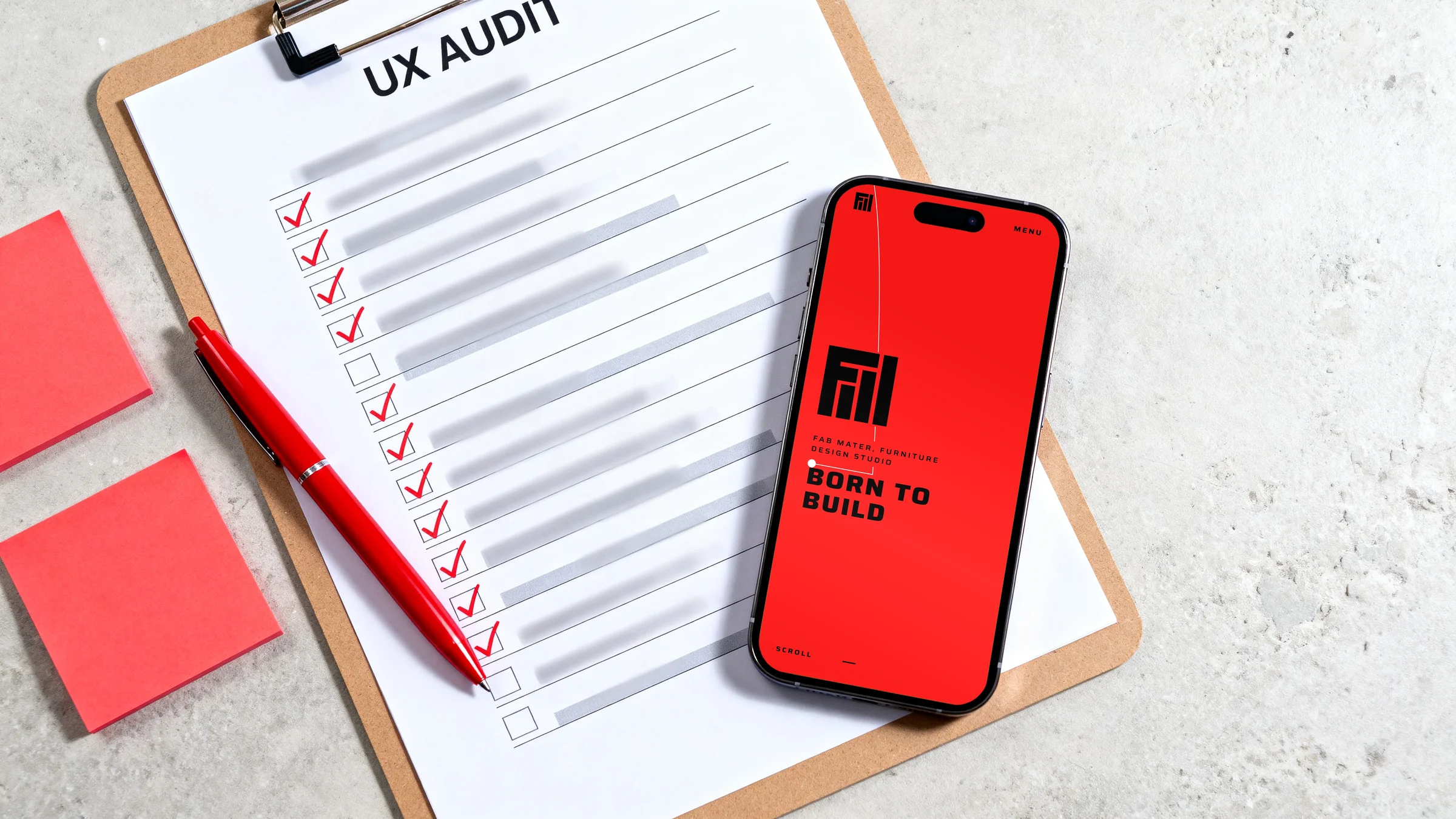
Un audit UX s’appuie sur une checklist : la liste structurée de ce qu’il faut examiner sur un site web ou une application, domaine par domaine, pour savoir où les utilisateurs bloquent et pourquoi : heuristiques d’utilisabilité, accessibilité, formulaires, navigation, contenus, vitesse et analytics. Bien utilisée, elle transforme des opinions sur un produit en une liste hiérarchisée de problèmes, chacun avec ses preuves, sa gravité et une correction recommandée.
Dernière mise à jour : 21 octobre 2026.
Ce guide vous donne la checklist complète, une méthode en sept étapes pour mener un audit UX (seul ou avec une agence), une échelle de gravité à reprendre telle quelle et les livrables qu’un bon audit doit produire.
Qu’est-ce qu’un audit UX, et quand en avez-vous besoin ?
Un audit UX (on parle aussi d’audit d’utilisabilité ou d’audit ergonomique) est l’évaluation experte d’un produit existant au regard des principes connus d’utilisabilité, d’accessibilité et de design, recoupée avec les données sur la façon dont les gens l’utilisent réellement. Ce n’est pas une refonte. C’est le diagnostic qui vous dit si vous en avez besoin, et par où commencer.
On en a généralement besoin dans quatre cas : la conversion ou les inscriptions stagnent et personne n’est d’accord sur la cause ; une refonte est prévue et vous voulez garder ce qui fonctionne ; le support répond sans cesse aux mêmes questions ; ou un contrôle juridique ou d’accessibilité approche. Un audit est aussi un bon point de départ avant de confier un produit à une nouvelle agence, car il donne aux deux parties les mêmes faits.
En bref : un audit regarde le produit tel qu’il est, repère les frictions, explique leur origine et hiérarchise les corrections. Il coûte une fraction d’une refonte et montre souvent qu’une refonte n’est pas nécessaire du tout. La checklist ci-dessous en est l’ossature ; la méthode qui suit est ce qui rend les constats fiables.
Chez Odduel, agence créative et technologique à Barcelone et São Paulo, l’audit est souvent le premier travail de design UX/UI que nous menons pour un client, car il fixe les priorités de tout ce qui suit. L’IA prend en charge les parties répétitives, comme l’exploration des pages, la collecte des captures d’écran et les tests d’accessibilité automatisés, si bien que le temps va au jugement : lire les preuves, décider de la gravité et rédiger des recommandations sur lesquelles une équipe peut agir.
Audit UX, test utilisateur ou audit d’accessibilité : quelle différence ?
Ces trois démarches sont souvent confondues, et il arrive régulièrement qu’on propose l’une à un client qui a besoin d’une autre. Le tableau résume les différences.
| Audit UX | Test utilisateur | Audit d’accessibilité | |
|---|---|---|---|
| Qui évalue | Des experts, selon des principes et des données | De vrais utilisateurs, sur de vraies tâches | Des experts et des outils, selon les WCAG |
| Question centrale | Où sont les frictions, et pourquoi ? | Les gens accomplissent-ils les tâches clés ? | Les personnes handicapées peuvent-elles l’utiliser ? |
| Preuves | Heuristiques, analytics, enregistrements | Sessions observées, taux de réussite | Critères de succès, tests avec aides techniques |
| Longueur type | Une à trois semaines | Une à deux semaines par session | Une à trois semaines |
| Livrable principal | Constats et corrections hiérarchisés | La preuve de ce qui échoue, et à quel point | Rapport de conformité et liste de corrections |
| Quand l’utiliser | D’abord, pour trouver et classer les problèmes | Pour confirmer les problèmes majeurs | En parallèle de l’audit, ou en son sein |
Un audit UX sérieux comprend un passage d’accessibilité plus léger et recommande des tests utilisateurs pour les constats que les preuves seules ne suffisent pas à trancher. Pour le volet juridique, notre guide sur l’accessibilité des sites web entre dans le détail.
La checklist de l’audit UX, domaine par domaine
Parcourez chaque domaine sur vos parcours les plus importants, pas sur toutes les pages. Pour une boutique, cela veut dire la fiche produit, le panier et la commande ; pour une entreprise de services, les pages de services et le formulaire de contact ; pour une application, l’onboarding et la tâche principale. Marquez chaque point conforme, non conforme ou non applicable, et joignez une capture d’écran à chaque non-conformité.
Heuristiques d’utilisabilité
Les dix heuristiques d’utilisabilité de Jakob Nielsen restent le cadre le plus répandu. Vérifiez que :
- Le produit montre ce qui se passe : états de chargement, confirmations après une action, étape en cours dans un processus en plusieurs étapes.
- Les mots sont ceux de l’utilisateur, pas le jargon interne ni les noms de services.
- L’utilisateur peut annuler, revenir en arrière et quitter un parcours sans perdre son travail.
- Une même chose a partout le même aspect et le même comportement : boutons, liens, icônes, termes.
- Les erreurs sont évitées avant qu’elles ne surviennent (valeurs par défaut sensées, contraintes, confirmation des actions destructives).
- Les options sont visibles plutôt qu’à mémoriser : aucun geste caché pour les actions essentielles.
- Les utilisateurs réguliers disposent de raccourcis, comme les informations enregistrées, la recherche et les filtres.
- Chaque écran ne porte que ce qui sert sa tâche ; la décoration ne concurrence pas l’action principale.
- Les messages d’erreur disent ce qui ne va pas et comment le corriger, avec des mots simples.
- L’aide est disponible là où la question se pose, pas seulement sur une page à part.
Accessibilité (WCAG 2.2)
La référence est constituée des Règles pour l’accessibilité des contenus web (WCAG) 2.2 publiées par le W3C ; le niveau AA est l’objectif habituel en Europe. Un audit ne remplace pas une revue de conformité complète, mais il doit vérifier que :
- Le contraste du texte atteint au moins 4,5:1 pour le texte courant et 3:1 pour les grands textes et les éléments d’interface.
- Chaque fonction est utilisable au seul clavier, dans un ordre logique, avec un indicateur de focus visible qui n’est pas masqué par un en-tête fixe ou un bandeau.
- Les images portent un texte alternatif pertinent ; les images décoratives, un texte alternatif vide.
- Les titres suivent un ordre logique, et chaque page a un seul titre principal.
- Les champs de formulaire ont des libellés visibles, et les erreurs sont signalées par du texte, pas seulement par la couleur.
- Les cibles sont assez grandes pour être touchées : les WCAG 2.2 demandent au moins 24 × 24 pixels CSS ou un espace suffisant autour.
- Le glisser-déposer n’est jamais le seul moyen de faire quelque chose.
- L’utilisateur n’a pas à saisir deux fois la même information dans un même processus, et la connexion ne dépend pas d’un test de mémoire ou d’une énigme.
- Les animations peuvent être réduites, et rien ne clignote.
- La page fonctionne encore avec un zoom à 200 % et sur une largeur de 320 pixels.
Formulaires et tunnel de commande
C’est dans les formulaires que l’intention devient chiffre d’affaires, et c’est là que se produisent la plupart des pertes évitables. Vérifiez que :
- Chaque champ est nécessaire ; les champs facultatifs sont signalés ou supprimés.
- Les libellés sont au-dessus des champs et restent visibles pendant la saisie.
- Les types de champ correspondent aux données, pour que le téléphone affiche le bon clavier pour l’e-mail, les nombres et le numéro de téléphone.
- La validation intervient au bon moment, avec des messages à côté du champ.
- Les adresses, les noms et les numéros de téléphone acceptent les formats internationaux.
- La commande sans compte est possible, et la création de compte est proposée après l’achat.
- Les frais comme la livraison et les taxes sont affichés avant la dernière étape.
- Le consentement et les choix marketing sont séparés et décochés par défaut, comme l’exige le RGPD.
- La page et l’e-mail de confirmation disent ce qui va se passer ensuite.
Navigation et architecture de l’information
- La navigation principale emploie les mots des clients et compte un nombre raisonnable d’entrées.
- L’utilisateur sait toujours où il se trouve (page en cours signalée, fil d’Ariane sur les pages profondes).
- Les tâches les plus importantes sont accessibles en quelques clics depuis la page d’accueil.
- Une recherche existe là où le catalogue ou les contenus l’exigent, tolère les fautes de frappe et propose des résultats utiles pour les requêtes vides.
- La navigation mobile offre les mêmes destinations que sur ordinateur.
- Les liens ressemblent à des liens au repos, pas seulement au survol.
- Les pages d’erreur proposent une suite plutôt qu’une impasse.
Contenus et hiérarchie visuelle
- Le premier écran de chaque page clé dit de quoi il s’agit, à qui elle s’adresse et quoi faire ensuite.
- Les titres se lisent en diagonale et ont du sens seuls.
- Les paragraphes sont courts et donnent l’essentiel d’emblée.
- Les prix, les conditions et les informations de livraison sont faciles à trouver, pas cachés en petits caractères.
- Les appels à l’action sont précis (« Réserver un appel », « Ajouter au panier »), avec une seule action principale claire par écran.
- Les images montrent le vrai produit ou service et appuient le texte.
- Les signes de confiance (avis, garanties, coordonnées) sont placés près du moment de décision.
- Les pages traduites sont complètes et ne basculent pas dans une autre langue au milieu d’un parcours.
Performance
La vitesse fait partie de l’UX. Utilisez les données terrain si vous en avez, et les seuils Core Web Vitals publiés par Google. Vérifiez :
- Le Largest Contentful Paint, l’Interaction to Next Paint et le Cumulative Layout Shift sur mobile, pour vos gabarits clés.
- Les images sont dimensionnées pour l’écran et servies dans des formats modernes.
- Rien ne bouge sous le doigt de l’utilisateur pendant le chargement : bandeaux, polices et publicités réservent leur place.
- Les bandeaux cookies, les widgets de chat et les scripts de suivi ne bloquent pas le premier affichage.
- Les pages restent utilisables sur une connexion mobile lente.
Analytics et preuves
Un audit sans données n’est qu’une opinion. Avant de tirer des conclusions, vérifiez que :
- L’outil d’analytics est installé sur chaque gabarit, respecte le consentement et enregistre les événements qui comptent (début et envoi de formulaire, ajout au panier, étapes de commande).
- Des entonnoirs existent pour les parcours clés, pour voir où les gens abandonnent.
- Les recherches internes sont enregistrées, car elles montrent ce que les utilisateurs n’ont pas trouvé.
- Les enregistrements de sessions ou les heatmaps, là où le consentement le permet, couvrent les pages auditées.
- Les tickets du support, les notes commerciales et les avis sont rassemblés, puisqu’ils nomment les problèmes avec les mots du client.
Comment mener un audit UX en sept étapes ?
La checklist dit quoi regarder ; la méthode rend le résultat fiable et l’empêche de devenir une liste de goûts personnels.
- Fixer les objectifs et le périmètre. Mettez-vous d’accord sur les résultats qui comptent (demandes, ventes, inscriptions, moins d’appels au support), sur les parcours à auditer et sur les appareils. Trois à cinq parcours suffisent généralement.
- Rassembler les preuves. Collectez analytics, entonnoirs, termes de recherche, thèmes du support, études précédentes et design system existant. Notez ce que les données ne peuvent pas vous dire.
- Définir les utilisateurs et leurs tâches. Écrivez qui emprunte chaque parcours et ce qu’il cherche à accomplir, pour que chaque constat soit jugé de son point de vue, pas de celui de l’équipe.
- Parcourir les parcours avec la checklist. Suivez chaque parcours sur mobile et sur ordinateur, étape par étape, en marquant les non-conformités et en faisant des captures. Deux évaluateurs travaillant chacun de leur côté en trouvent davantage et en débattent moins.
- Tester l’accessibilité et la vitesse. Lancez des tests automatisés, puis vérifiez à la main, au clavier et avec un lecteur d’écran, les pages clés ; mesurez les Core Web Vitals sur les vrais gabarits.
- Évaluer et classer les constats. Fusionnez les doublons, donnez à chaque constat une gravité (échelle ci-dessous), estimez l’effort de correction et triez selon l’impact rapporté à l’effort.
- Rendre compte, présenter et planifier. Rédigez chaque constat en quatre temps (problème, preuve, impact, recommandation) ; présentez-le aux personnes qui vont agir ; transformez les points prioritaires en feuille de route avec un responsable pour chacun.
Une fois les corrections en ligne, refaites la mesure sur les mêmes parcours. C’est la seule façon honnête de savoir si l’audit en valait la peine.

Comment évaluer la gravité des problèmes UX ?
Une échelle de gravité évite que chaque constat paraisse aussi urgent que les autres. Celle-ci, adaptée des pratiques courantes, est assez simple pour que toute une équipe l’utilise de la même façon.
| Gravité | Nom | Ce que cela signifie | Exemple | Quand corriger |
|---|---|---|---|---|
| 4 | Critique | Les utilisateurs ne peuvent pas accomplir une tâche clé, ou une obligation légale n’est pas respectée | La commande échoue avec un moyen de paiement ; formulaire inutilisable au clavier | Immédiatement |
| 3 | Majeur | La tâche est accomplie avec de vraies difficultés, ou beaucoup abandonnent | Frais de livraison révélés seulement à la dernière étape | Ce sprint ou le suivant |
| 2 | Mineur | Provoque des hésitations ou des erreurs dont on se remet | Message d’erreur peu clair sur un champ de mot de passe | Backlog planifié |
| 1 | Cosmétique | Incohérence sans grand effet sur la tâche | Deux styles de bouton pour la même action | À la prochaine intervention sur la zone |
Évaluez la gravité avec trois questions : à quelle fréquence le problème survient, à quel point il bloque la tâche, et si les utilisateurs peuvent le contourner. Placez ensuite l’effort en regard. Un problème majeur qui se corrige en une heure passe avant un problème critique qui exige une reconstruction, mais seulement si le problème critique peut être contenu entre-temps.
Quels livrables un audit UX doit-il fournir ?
Exigez-les avant de signer, quel que soit le prestataire :
- Une synthèse d’une ou deux pages : les principaux constats, ce qu’ils coûtent à l’entreprise et les premières actions.
- Le registre des constats, un tableur ou un tableau listant chaque problème : parcours, écran, description, capture, heuristique ou critère WCAG, gravité, effort et recommandation.
- Des écrans annotés montrant chaque problème là où il se produit.
- Une synthèse d’accessibilité listant les critères WCAG 2.2 non respectés sur les pages examinées.
- Un état des performances des gabarits clés sur mobile.
- Une feuille de route priorisée qui regroupe les corrections en gains rapides, travaux planifiés et points qui demandent d’abord une étude ou des tests.
- Une séance de restitution avec les personnes qui feront les changements, pour répondre aux questions avant le début des travaux.
Si le rapport contient des constats sans preuves ou des recommandations sans justification, renvoyez-le. Si vous prévoyez de livrer les corrections sur un nouveau développement, associez la feuille de route à une checklist de recette de site web, pour que la nouvelle version ne réintroduise pas les anciens problèmes.
Qui doit mener l’audit UX : l’équipe interne ou une agence ?
Une équipe interne connaît le produit et son histoire, ce qui aide, mais elle connaît aussi les contournements et a un avis sur les décisions passées. Une équipe extérieure apporte un regard neuf et l’expérience de nombreux produits, mais a besoin de temps pour comprendre votre activité et vos clients.
Un partage pragmatique fonctionne bien : votre équipe fournit les données, les accès et le contexte ; un évaluateur externe mène les parcours, évalue la gravité et rédige le rapport ; et les deux parties valident ensemble la feuille de route. Si vous commandez du design pour la première fois, notre guide du design UX/UI pour les décideurs explique comment le briefer et le juger.
Combien de temps dure un audit UX, et qu’est-ce qui en fait le prix ?
La plupart des audits au périmètre ciblé prennent une à trois semaines, selon le nombre de parcours et d’appareils couverts et la quantité de données disponibles. Quatre éléments font le prix : le nombre de parcours, la profondeur des tests d’accessibilité, l’ajout ou non de tests avec de vrais utilisateurs, et le niveau de détail des livrables.
L’essentiel de l’effort tient à l’analyse experte et à la rédaction, pas aux outils. Les tests automatisés et la collecte de données ne prennent qu’une fraction du temps. Une proposition au forfait doit suivre un brief court qui nomme les parcours, les appareils, les langues et les livrables ; si une proposition ne dit pas ce qu’elle couvre, demandez-le.
À quelle fréquence faire un audit UX ?
Menez un audit complet avant toute refonte et après tout changement important de produit, d’audience ou de marché. Entre-temps, une revue plus légère des parcours clés une ou deux fois par an évite l’accumulation des problèmes, avec un contrôle des analytics après chaque mise en production. L’accessibilité mérite son propre rythme : dans l’Union européenne, l’European Accessibility Act s’applique depuis le 28 juin 2025 à de nombreux services grand public, dont l’e-commerce.
Questions fréquentes
Que contient une checklist d’audit UX ?
Une checklist d’audit UX complète couvre les heuristiques d’utilisabilité, l’accessibilité au regard des WCAG 2.2, les formulaires et le tunnel de commande, la navigation et l’architecture de l’information, les contenus et la hiérarchie visuelle, la performance et les Core Web Vitals, ainsi que les analytics qui fournissent les preuves. Chaque point est vérifié sur les parcours utilisateurs clés, sur mobile et sur ordinateur, et marqué conforme, non conforme ou non applicable.
Comment faire un audit UX étape par étape ?
Fixez les objectifs et le périmètre, rassemblez les analytics et les études existantes, définissez les utilisateurs et leurs tâches, suivez chaque parcours avec la checklist, testez l’accessibilité et la vitesse, évaluez et classez chaque constat selon sa gravité et l’effort, puis rendez compte et planifiez les corrections. Mesurer à nouveau les mêmes parcours une fois les changements en ligne montre si l’audit a porté ses fruits.
Un audit UX, est-ce la même chose qu’un test utilisateur ?
Non. Un audit UX est une analyse experte du produit au regard de principes et de données, alors qu’un test utilisateur observe de vrais utilisateurs tenter de vraies tâches. Les deux fonctionnent mieux ensemble : l’audit trouve et classe vite les problèmes probables, et les tests utilisateurs confirment les plus importants et montrent à quel point ils gênent les gens, avant d’engager de l’argent dans les corrections.
Puis-je faire un audit UX moi-même ?
Oui : avec la checklist et la méthode ci-dessus, vous trouverez vous-même de nombreux problèmes, surtout dans les formulaires, les contenus et la navigation. La difficulté, c’est le recul : une équipe a tendance à ne plus voir les frictions qu’elle a appris à contourner. Un évaluateur extérieur apporte un regard neuf, des notes de gravité cohérentes et l’expérience de la façon dont des problèmes similaires ont été corrigés sur d’autres produits.
Quels outils utilise-t-on pour un audit UX ?
Les outils habituels sont une plateforme d’analytics pour les entonnoirs et les événements, des enregistrements de sessions ou des heatmaps là où le consentement le permet, des outils automatiques de test d’accessibilité, un lecteur d’écran et le clavier pour les vérifications manuelles, les outils de performance de Google pour les Core Web Vitals, et un tableur pour le registre des constats. Les outils collectent les preuves ; le jugement sur la gravité et les corrections reste à l’évaluateur.
Si vous voulez une vision claire et hiérarchisée de ce qui freine votre site web ou votre application, commencez par un audit de vos trois parcours les plus importants : il vous dira si vous avez besoin de corrections, de tests ou d’une refonte. Découvrez notre approche du design UX/UI et des audits, ou parlez-nous de votre produit : nous vous proposerons un périmètre après un brief court.
À lire aussi : L’IA dans le design UX : ce qu’elle change, et ce qu’elle ne change pas.