Un audit UX parte da una checklist: un elenco strutturato di cosa esaminare in un sito web o in un’app, area per area, per capire dove gli utenti si bloccano e perché: euristiche di usabilità, accessibilità, moduli, navigazione, contenuti, velocità e analytics. Usata bene, trasforma le opinioni su un prodotto in un elenco ordinato di problemi, ognuno con le sue prove, una gravità e una correzione consigliata.
Ultimo aggiornamento: 21 ottobre 2026.
Questa guida ti dà la checklist completa, un metodo in sette passi per condurre un audit UX (da solo o con un’agenzia), una scala di gravità da copiare e i deliverable con cui un buon audit deve chiudersi.
Cos’è un audit UX e quando serve?
Un audit UX (detto anche audit di usabilità o revisione UX del sito web) è una valutazione esperta di un prodotto esistente rispetto a principi noti di usabilità, accessibilità e design, verificata con i dati su come le persone lo usano davvero. Non è un restyling. È la diagnosi che ti dice se ne serve uno, e da dove cominciare.
Di solito serve in quattro situazioni: conversioni o iscrizioni ferme senza che nessuno sia d’accordo sul perché; un restyling in programma in cui vuoi salvare ciò che funziona; un’assistenza clienti che risponde sempre alle stesse domande; una verifica legale o di accessibilità in arrivo. Un audit è anche un primo passo sensato prima di affidare un prodotto a una nuova agenzia, perché dà a entrambe le parti gli stessi fatti.
In breve: un audit guarda il prodotto così com’è, trova gli attriti, spiega perché nascono e mette in ordine le correzioni. Costa una frazione di un restyling e spesso mostra che il restyling non serve affatto. La checklist qui sotto è l’ossatura; il metodo che la segue è ciò che rende affidabili i risultati.
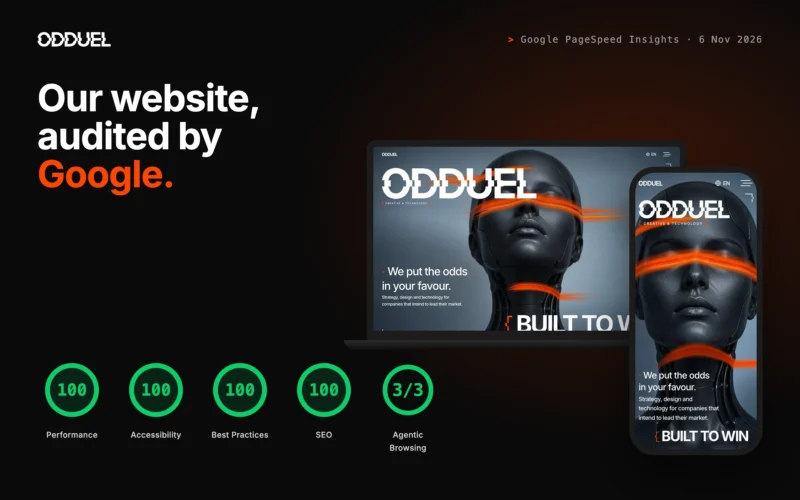
In Odduel, agenzia creativa e tecnologica con sedi a Barcellona e São Paulo, l’audit è spesso il primo lavoro di UX/UI design che facciamo per un cliente, perché fissa le priorità di tutto ciò che viene dopo. L’AI aiuta nelle parti ripetitive, come scansionare le pagine, raccogliere screenshot e lanciare controlli automatici di accessibilità, così il tempo va al giudizio: leggere le prove, decidere la gravità e scrivere raccomandazioni su cui un team può agire.
Audit UX, test di usabilità o audit di accessibilità: qual è la differenza?
Questi tre servizi si confondono spesso, e capita che chi compra riceva un preventivo per uno quando gliene serve un altro. La tabella riassume le differenze.
| Audit UX | Test di usabilità | Audit di accessibilità | |
|---|---|---|---|
| Chi valuta | Esperti, su principi e dati | Utenti reali con compiti reali | Esperti e strumenti, sulle WCAG |
| Domanda principale | Dov’è l’attrito, e perché? | Le persone completano i compiti chiave? | Le persone con disabilità riescono a usarlo? |
| Prove | Euristiche, analytics, registrazioni | Sessioni osservate, compiti riusciti | Criteri di successo, prove con tecnologie assistive |
| Lunghezza tipica | Da una a tre settimane | Da una a due settimane per ciclo | Da una a tre settimane |
| Risultato migliore | Problemi ordinati e correzioni | Prova di cosa non funziona e quanto | Rapporto di conformità e lista di correzioni |
| Quando usarlo | Per primo, per trovare e ordinare i problemi | Per confermare i problemi più gravi | Accanto all’audit, o al suo interno |
Un audit UX accurato include un passaggio più leggero sull’accessibilità e raccomanda test di usabilità per i problemi che le sole prove non bastano a chiarire. Per il lato legale dell’accessibilità, la nostra guida all’accessibilità dei siti web entra più nel dettaglio.
La checklist dell’audit UX, area per area
Lavora area per area sui percorsi più importanti, non su ogni pagina. Per un negozio online significa scheda prodotto, carrello e checkout; per un’azienda di servizi, le pagine dei servizi e il modulo di contatto; per un’app, l’onboarding e il compito principale. Segna ogni voce come superata, non superata o non pertinente, e allega uno screenshot a ogni voce non superata.
Euristiche di usabilità
Le dieci euristiche di usabilità di Jakob Nielsen restano lo schema più usato. Controlla che:
- Il prodotto mostri cosa sta succedendo: stati di caricamento, conferme dopo un’azione, il passo attuale in un processo a più fasi.
- Le parole siano quelle dell’utente, non gergo interno o nomi di reparti.
- L’utente possa annullare, tornare indietro e uscire da un flusso senza perdere il lavoro fatto.
- La stessa cosa abbia lo stesso aspetto e lo stesso comportamento ovunque: pulsanti, link, icone, termini.
- Gli errori siano prevenuti prima che accadano (valori predefiniti sensati, vincoli, conferma delle azioni distruttive).
- Le opzioni siano visibili invece che da ricordare: nessun gesto nascosto per le azioni essenziali.
- Chi usa spesso il prodotto abbia scorciatoie, come dati salvati, ricerca e filtri.
- Ogni schermata contenga solo ciò che serve al suo compito; la decorazione non compete con l’azione principale.
- I messaggi di errore dicano cosa è andato storto e come rimediare, in parole semplici.
- L’aiuto sia disponibile dove nasce la domanda, non solo in una pagina a parte.
Accessibilità (WCAG 2.2)
Il riferimento sono le Web Content Accessibility Guidelines 2.2 pubblicate dal W3C; in Europa l’obiettivo abituale è il livello AA. Un audit non sostituisce una verifica di conformità completa, ma deve controllare:
- Un contrasto del testo di almeno 4,5:1 per il testo corrente e di 3:1 per il testo grande e gli elementi dell’interfaccia.
- Ogni funzione si usa con la sola tastiera, in un ordine logico, con un indicatore di focus visibile e non coperto da intestazioni fisse o banner.
- Le immagini hanno un testo alternativo significativo; quelle decorative ne hanno uno vuoto.
- I titoli seguono un ordine logico e ogni pagina ha un solo titolo principale.
- I campi dei moduli hanno etichette visibili e gli errori sono segnalati con un testo, non solo con il colore.
- Le aree da toccare sono abbastanza grandi: le WCAG 2.2 chiedono almeno 24 per 24 pixel CSS o spazio sufficiente intorno.
- Trascinare non è mai l’unico modo per fare qualcosa.
- All’utente non si chiede di scrivere due volte la stessa informazione nello stesso processo, e l’accesso non dipende da un test di memoria o da un rompicapo.
- Le animazioni si possono ridurre e nulla lampeggia.
- La pagina funziona ancora con lo zoom al 200% e a una larghezza di 320 pixel.
Moduli e checkout
Nei moduli l’intenzione diventa fatturato, ed è lì che avviene la maggior parte delle perdite evitabili. Controlla che:
- Ogni campo sia necessario; quelli facoltativi siano indicati o eliminati.
- Le etichette stiano sopra i campi e restino visibili mentre si scrive.
- Il tipo di campo corrisponda al dato, così il telefono mostra la tastiera giusta per email, numeri e telefono.
- La validazione avvenga al momento giusto, con i messaggi accanto al campo.
- Indirizzi, nomi e numeri di telefono accettino i formati internazionali.
- Sia possibile acquistare come ospite, e la creazione dell’account venga proposta dopo l’acquisto.
- Costi come spedizione e imposte siano mostrati prima dell’ultimo passo.
- Consenso e scelte di marketing siano separati e non preselezionati, come richiede il GDPR.
- Pagina ed email di conferma dicano cosa succede dopo.
Navigazione e architettura dell’informazione
- La navigazione principale usa le parole dei clienti e contiene un numero gestibile di voci.
- L’utente capisce sempre dove si trova (pagina attuale evidenziata, breadcrumb nelle pagine profonde).
- I compiti più importanti sono raggiungibili in pochi clic dalla home.
- La ricerca c’è dove catalogo o contenuti la richiedono, tollera gli errori di battitura e mostra risultati utili anche per le ricerche vuote.
- La navigazione mobile offre le stesse destinazioni di quella desktop.
- I link sembrano link anche a riposo, non solo al passaggio del mouse.
- Le pagine di errore offrono una strada per proseguire invece di un vicolo cieco.
Contenuti e gerarchia visiva
- La prima schermata di ogni pagina chiave dice cos’è, a chi si rivolge e cosa fare dopo.
- I titoli si leggono di corsa e hanno senso anche da soli.
- I paragrafi sono brevi e mettono il punto all’inizio.
- Prezzi, condizioni e informazioni sulla spedizione sono facili da trovare, non nascosti in caratteri minuscoli.
- Le call to action sono specifiche («Prenota una call», «Aggiungi al carrello»), con una sola azione principale chiara per schermata.
- Le immagini mostrano il prodotto o il servizio reale e sostengono il testo.
- I segnali di fiducia (recensioni, garanzie, recapiti) stanno vicino al punto della decisione.
- Le pagine tradotte sono complete e non tornano a un’altra lingua a metà percorso.
Performance
Anche la velocità è UX. Usa i dati reali degli utenti dove li hai, e le soglie dei Core Web Vitals pubblicate da Google. Controlla:
- Largest Contentful Paint, Interaction to Next Paint e Cumulative Layout Shift su mobile, per i template chiave.
- Le immagini sono dimensionate per lo schermo e servite in formati moderni.
- Nulla si sposta sotto il dito dell’utente mentre la pagina si carica: banner, font e annunci riservano il loro spazio.
- Banner dei cookie, widget di chat e script di tracciamento non bloccano la prima schermata.
- Le pagine restano utilizzabili con una connessione mobile lenta.
Analytics e prove
Un audit senza dati è un’opinione. Prima di trarre conclusioni, controlla che:
- Gli analytics siano installati su ogni template, rispettino il consenso e registrino gli eventi che contano (inizio e invio dei moduli, aggiunta al carrello, passi del checkout).
- Esistano funnel per i percorsi chiave, così vedi dove le persone abbandonano.
- Le ricerche interne al sito siano registrate, perché mostrano cosa gli utenti non sono riusciti a trovare.
- Registrazioni delle sessioni o heatmap, dove il consenso lo permette, coprano le pagine in esame.
- Richieste di assistenza, note commerciali e recensioni siano raccolte, perché nominano i problemi con le parole stesse dei clienti.
Come fare un audit UX in sette passaggi?
La checklist ti dice cosa guardare; il metodo rende affidabile il risultato ed evita che diventi un elenco di gusti personali.
- Definisci obiettivi e perimetro. Stabilisci quali risultati di business contano (richieste, vendite, iscrizioni, meno chiamate all’assistenza), quali percorsi esaminare e su quali dispositivi. Da tre a cinque percorsi di solito bastano.
- Raccogli le prove. Metti insieme analytics, funnel, termini di ricerca, temi ricorrenti dell’assistenza, ricerche precedenti e l’eventuale design system. Annota ciò che i dati non possono dirti.
- Definisci gli utenti e i loro compiti. Scrivi chi usa ogni percorso e cosa vuole ottenere, così ogni problema viene giudicato dal suo punto di vista, non da quello del team.
- Percorri i flussi con la checklist. Attraversa ogni percorso su mobile e desktop, passo dopo passo, segnando ciò che non va e facendo screenshot. Due revisori che lavorano separatamente trovano di più e discutono di meno.
- Verifica accessibilità e velocità. Lancia le scansioni automatiche, poi controlla a mano con la tastiera e uno screen reader sulle pagine chiave; misura i Core Web Vitals sui template reali.
- Valuta e ordina i problemi. Unisci i doppioni, assegna a ogni problema una gravità (scala qui sotto), stima lo sforzo per correggerlo e ordina per impatto rispetto allo sforzo.
- Scrivi il report, presentalo e pianifica. Descrivi ogni problema come problema, prova, impatto e raccomandazione; presentalo a chi dovrà agire; trasforma le voci principali in una roadmap con un responsabile per ciascuna.
Quando le correzioni sono online, ripeti la misurazione sugli stessi percorsi. È l’unico modo onesto per sapere se l’audit è valso la pena.

Come valutare la gravità dei problemi UX?
Una scala di gravità evita che ogni problema sembri ugualmente urgente. Questa, adattata dalla pratica comune, è abbastanza semplice perché tutto il team la usi allo stesso modo.
| Gravità | Nome | Cosa significa | Esempio | Quando correggere |
|---|---|---|---|---|
| 4 | Critico | L’utente non completa un compito chiave, o si viola un obbligo di legge | Il checkout non funziona con un metodo di pagamento; modulo inutilizzabile da tastiera | Subito |
| 3 | Grave | L’utente completa il compito con vera difficoltà, o molti rinunciano | Costo di spedizione mostrato solo all’ultimo passo | In questo sprint o nel prossimo |
| 2 | Minore | Causa esitazioni o errori da cui l’utente si riprende | Messaggio di errore poco chiaro su un campo password | Backlog pianificato |
| 1 | Estetico | Incoerenza con poco effetto sul compito | Due stili di pulsante per la stessa azione | Al prossimo intervento su quell’area |
Valuta la gravità con tre domande: quanto spesso si presenta il problema, quanto blocca il compito e se l’utente riesce ad aggirarlo. Poi affiancale lo sforzo. Un problema grave che si corregge in un’ora passa davanti a uno critico che richiede una ricostruzione solo se quello critico si può contenere nel frattempo.
Quali deliverable deve includere un audit UX?
Chiedili prima di firmare, chiunque faccia il lavoro:
- Una sintesi per la direzione di una o due pagine: i problemi principali, quanto costano all’azienda e le prime azioni.
- Il registro dei problemi, un foglio di calcolo o una tabella con ogni criticità: percorso, schermata, descrizione, screenshot, euristica o criterio WCAG, gravità, sforzo e raccomandazione.
- Schermate annotate che mostrano ogni problema dove si presenta.
- Una sintesi sull’accessibilità con i criteri WCAG 2.2 non superati nelle pagine esaminate.
- Una fotografia delle prestazioni dei template chiave su mobile.
- Una roadmap con le priorità che raggruppa le correzioni in interventi rapidi, lavoro pianificato e voci che richiedono prima ricerca o test.
- Una sessione di presentazione con chi farà le modifiche, così le domande trovano risposta prima che il lavoro cominci.
Se il report contiene problemi senza prove o raccomandazioni senza una ragione, rimandalo indietro. Se pensi di portare online le correzioni con un nuovo sviluppo, affianca alla roadmap una checklist per il lancio del sito web, così la nuova versione non riporta i vecchi problemi.
Chi deve fare l’audit UX: team interno o agenzia?
Un team interno conosce il prodotto e la sua storia, e questo aiuta, ma conosce anche gli espedienti per aggirare i problemi e ha opinioni sulle decisioni passate. Un team esterno porta uno sguardo nuovo ed esperienza su molti prodotti, ma ha bisogno di tempo per conoscere la tua attività e i tuoi clienti.
Una divisione pratica funziona bene: il tuo team fornisce dati, accessi e contesto; un revisore esterno percorre i flussi, valuta la gravità e scrive il report; ed entrambe le parti concordano insieme la roadmap. Se è la prima volta che commissioni un lavoro di design, la nostra guida all’UX/UI design per chi decide spiega come scrivere il brief e come valutarlo.
Quanto dura un audit UX e da cosa dipende il costo?
La maggior parte degli audit con un perimetro mirato richiede da una a tre settimane, a seconda di quanti percorsi e dispositivi sono inclusi e di quanti dati sono pronti. Quattro fattori determinano il costo: il numero di percorsi, la profondità dei test di accessibilità, l’aggiunta o meno di test di usabilità con utenti reali e il livello di dettaglio dei deliverable.
La parte più grande dello sforzo è la revisione esperta e la stesura, non gli strumenti. Scansioni automatiche e raccolta dei dati occupano una frazione del tempo. Un preventivo a prezzo fisso dovrebbe seguire un breve brief che indichi percorsi, dispositivi, lingue e deliverable; se un preventivo non dice cosa copre, chiedilo.
Ogni quanto fare un audit UX?
Fai un audit completo prima di ogni restyling e dopo cambiamenti importanti di prodotto, pubblico o mercato. Nel mezzo, una revisione più leggera dei percorsi chiave una o due volte l’anno evita che i problemi si accumulino, insieme a un controllo degli analytics dopo ogni rilascio. L’accessibilità merita un ritmo tutto suo: nell’Unione europea l’European Accessibility Act si applica dal 28 giugno 2025 a molti servizi per i consumatori, e-commerce compreso.
Le domande più comuni
Cosa include la checklist di un audit UX?
Una checklist completa per l’audit UX copre euristiche di usabilità, accessibilità secondo le WCAG 2.2, moduli e checkout, navigazione e architettura dell’informazione, contenuti e gerarchia visiva, prestazioni e Core Web Vitals, e gli analytics che forniscono le prove. Ogni voce si controlla sui percorsi chiave degli utenti, su mobile e desktop, e si segna come superata, non superata o non pertinente.
Come si fa un audit UX passo per passo?
Definisci obiettivi e perimetro, raccogli analytics e ricerche esistenti, definisci gli utenti e i loro compiti, percorri ogni flusso con la checklist, verifica accessibilità e velocità, valuta e ordina ogni problema per gravità e sforzo, poi scrivi il report e pianifica le correzioni. Misurare di nuovo gli stessi percorsi dopo le modifiche mostra se l’audit ha funzionato.
Un audit UX è la stessa cosa di un test di usabilità?
No. Un audit UX è una revisione esperta del prodotto su principi e dati, mentre il test di usabilità osserva utenti reali alle prese con compiti reali. Danno il meglio insieme: l’audit trova e ordina in fretta i problemi probabili, e i test di usabilità confermano i più gravi e mostrano quanto pesano sulle persone prima di spendere in correzioni.
Posso fare un audit UX da solo?
Sì: con la checklist e il metodo qui sopra puoi trovare da solo molti problemi, soprattutto in moduli, contenuti e navigazione. La difficoltà è la distanza: i team tendono a non vedere gli attriti che hanno imparato ad aggirare. Un revisore esterno porta uno sguardo nuovo, valutazioni di gravità coerenti e l’esperienza di come problemi simili sono stati risolti su altri prodotti.
Quali strumenti si usano in un audit UX?
Gli strumenti tipici sono una piattaforma di analytics per funnel ed eventi, registrazioni delle sessioni o heatmap dove il consenso lo permette, scanner automatici di accessibilità, uno screen reader e la tastiera per i controlli manuali, gli strumenti di Google per misurare i Core Web Vitals e un foglio di calcolo per il registro dei problemi. Gli strumenti raccolgono le prove; il giudizio su gravità e correzioni resta al revisore.
Se vuoi una visione chiara e ordinata di ciò che frena il tuo sito web o la tua app, comincia con un audit dei tuoi tre percorsi più importanti: ti dirà se ti servono correzioni, test o un restyling. Scopri come affrontiamo UX/UI design e audit, oppure parlaci del tuo prodotto: dopo un breve brief ti proporremo un perimetro.
Per approfondire: L’AI nell’UX design: cosa cambia e cosa no.